Als ich das erste Mal versucht habe, ein Video zu schneiden, war ich leicht überfordert. Ich hatte hunderte Clips, die ich in vier Wochen Urlaub aufgenommen hatte. Und ich hatte ein Schnittprogramm. Pinnacle Studio 8. Das hat mich beim ersten Öffnen so richtig erschlagen. Für mein erstes Video, das zwei Minuten und zehn Sekunden gedauert hat, habe ich eine ganze Woche gebraucht. Und ich denke, dass die meiste Zeit mit dem Suchen des richtigen Clips draufgegangen ist.
Don’t panic
Das Schöne beim Video schneiden ist, dass du nichts kaputt machen kannst. Es gibt immer einen Weg zurück. Und wenn es nur der „Rückgängig“-Button im Schnittprogramm ist. Dein erstes Video muss kein Meisterwerk sein. Es wird wahrscheinlich nie im Kino laufen. Es soll eine Erinnerung sein, die Spaß macht beim Anschauen. Mehr nicht.
Mein erstes Video ist auch kein Meisterwerk. Und es war noch nie im Kino. Dabei habe ich so viel Zeit und Aufwand reingesteckt. Das meiste davon war Clips suchen, Dinge ausprobieren und wieder Rückgängig machen. Rausgekommen ist aber eine schöne Erinnerung an einen unvergesslichen Urlaub, die ich mir immer wieder gerne anschaue.
Das Wichtigste ist, dass du einmal damit anfängst. Ein Video zu schneiden ist wie Basteln. Du nimmst die schönen Aufnahmen, wirfst den Müll weg und klebst alles so zusammen, dass es Sinn ergibt. Eigentlich ganz einfach.
Wo du anfängst und wie du ohne Kopfschmerzen starten kannst, findest du hier.
Das richtige Schnitt-Programm
Videoschnitt-Programme. Davon gibt es unzählige. Und darüber habe ich auch schon unzählige Beiträge geschrieben. Aber welches ist das Richtige?
Zuerst einmal solltest du dir überlegen, womit du dein Video schneiden möchtest. Mit deinem Smartphone oder mit deinem Rechner. Das Schneiden am Handy hat den Vorteil, dass du deine Videos überall machen kannst. Das ist dann besonders praktisch, wenn du auch mit deinem Smartphone filmst. Weil du ja die Aufnahmen auch schon drauf hast. Meine 15-jährige Tochter schneidet ihre Videos nur mit dem Handy. Ist ja auch ein Digital Native.
Ich persönlich bevorzuge zum Schneiden den Rechner. Da habe ich mehr Platz, ich finde es übersichtlicher und meine Aufnahmen muss ich sowieso von der Kamera kopieren. Aber egal, womit du Schneiden möchtest – nicht das Werkzeug macht gute Videos, sondern deine eigene Kreativität.
Für den Anfang reichen einfache Programme oder Apps, wie zum Beispiel CapCut oder Inshot. Die sind auf das Wesentliche reduziert und erleichtern dir den Einstieg. Da kannst du gleich loslegen und wirst nicht durch Dinge abgelenkt, die du eigentlich nicht brauchst.
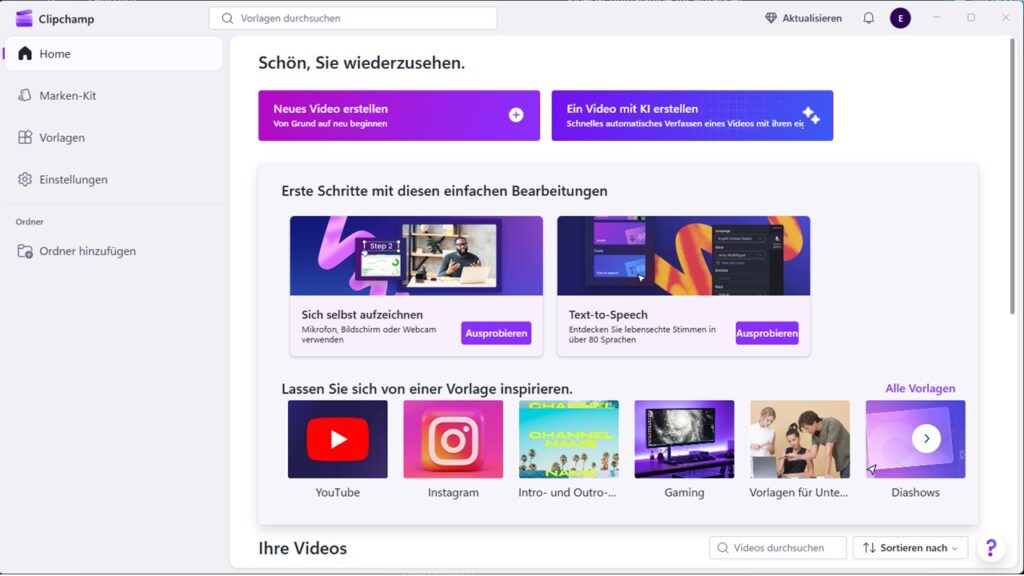
Am Computer kannst du Schnittprogramme verwenden, die schon dabei sind. Der Mac kommt mit iMovie, bei Windows hast du Clipchamp. Die sind beide sehr intuitiv und unterstützen dich bei deinem ersten Video mit Vorlagen und KI-Features. Einen Versuch ist es auf jeden Fall wert.
Pro-Tipp
Suche dir die App oder Anwendung aus, das dir am besten gefällt. Und bleibe erst mal dabei. Weil die Grundfunktionen überall gleich sind: Clip reinladen, kürzen, anordnen und Musik dazu. Das funktioniert von iMovie bis Adobe Premiere Pro überall gleich und reicht für dein erstes Video.
Der erste Schritt: Aufräumen
Bevor wir mit dem eigentlichen Schnitt anfangen, solltest du zuerst einmal dein Material durchschauen und organisieren.
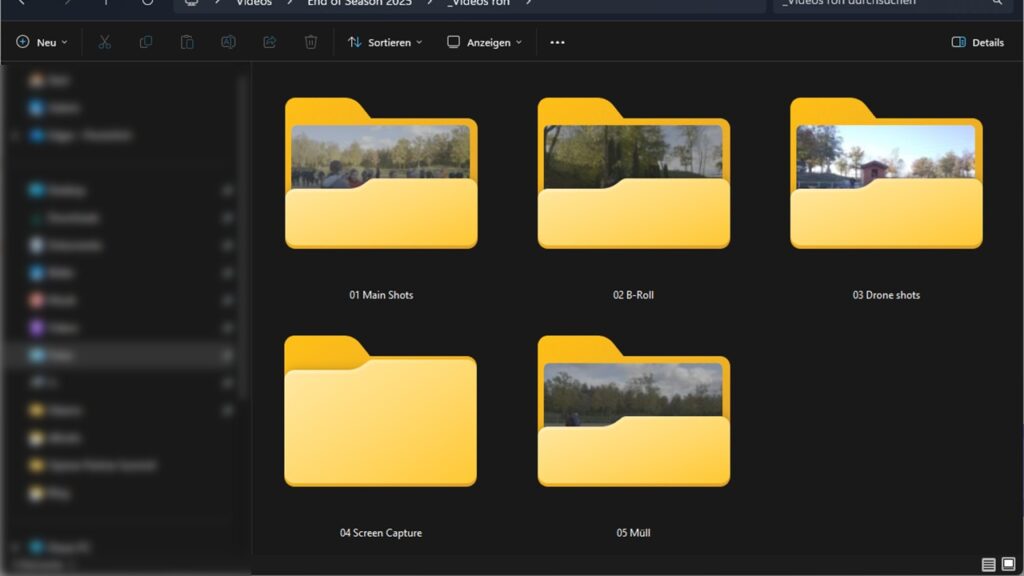
Dazu teilst du deine Aufnahmen in drei Kategorien ein:
- Main Shots: Das sind Aufnahmen, die ich unbedingt im fertigen Video drinnen haben möchte. Beim Hochzeitsvideo wäre das zum Beispiel der Ringtausch, beim Urlaubsvideo ein traumhafter Sonnenuntergang.
- B-Rolls: Das sind Aufnahmen, die dein Video ergänzen. Das wäre eine Aufnahme der Gäste in der Kirche beim Hochzeitsvideo oder deine Freundin beim Schlendern durch Souvenirshops im Urlaub. Diese Aufnahmen füllen später im Schnitt die Lücken zwischen deinen Main Shots.
- Müll: Das ist alles, was weg kann. Aufnahmen, die unscharf oder extrem verwackelt sind. Mir passiert es zum Beispiel beim Filmen manchmal, dass ich die Aufnahme unabsichtlich starte. Die kann weg.
Ich verwende fürs Einteilen meiner Aufnahmen in diese drei Kategorien die Old-School-Variante „Block und Bleistift“. Ich mache mir auf einem Block drei Spalten mit „Main Shots“, „B-Rolls“ und „Müll“. Anschließend notiere ich beim Durchschauen den Dateinamen in der richtigen Spalte. Wenn ich dann fertig bin, sortiere ich die jeweiligen Dateien in verschiedene Ordner. Die natürlich auch „Main Shots“, „B-Rolls“ und „Müll“ heißen.
Du kannst deine Ordner auch „Unbedingt“, „Vielleicht“ und „Niemals“ nennen – Hauptsache, du organisierst deine Aufnahmen. Das macht es später beim Schneiden nämlich viel einfacher, die richtigen Clips zu finden und spart richtig viel Zeit.
Musik für dein Video
Ein Video wird mit Musik erst richtig lebendig. Und sie unterstützt dich auch beim Schneiden deines Videos. Denn du kannst die Clips entsprechend zum Takt der Musik anordnen.
Wenn du dein Video später auf YouTube, TikTok, Instagram & Co hochladen möchtest, musst du darauf achten, dass dein Musikstück lizenzfrei ist. Es gibt zahlreiche kostenlose Quellen für lizenzfreie Musik, wie zum Beispiel Pixabay Music, die YouTube Audio-Mediathek im YouTube Studio oder Bensound.
Das Musikstück sollte natürlich zum Video passen. Für ein Hochzeitsvideo solltest du also nicht unbedingt Hip-Hop verwenden. Da würde ich eher etwas ruhigeres oder Motivierendes empfehlen.
Pro-Tipp
Nimm ein Musikstück, das ungefähr der Länge deines fertigen Videos entspricht. Du kannst zwar ein zu langes Stück auch kürzen, das ist aber ziemlich zeitaufwändig, damit es später auch zusammenpasst.
Mit dem Grobschnitt ein Gerüst bauen
So, jetzt hast du eine App oder ein Programm zum Schneiden, deine Aufnahmen sortiert und ein Musikstück ausgewählt. Jetzt beginnt der spannende Teil: Der eigentliche Schnitt.
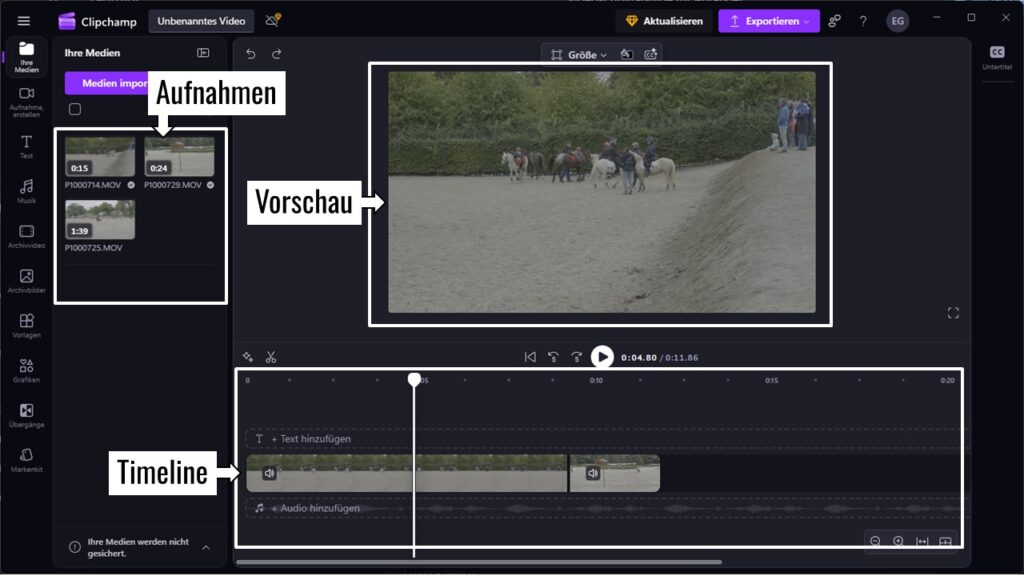
Schnittprogramme sind im Grunde alle gleich aufgebaut. Du hast einen Bereich, in dem deine Aufnahmen drinnen sind, ein Vorschaufenster fürs fertige Video und eine Zeitleiste zum Platzieren und Kürzen deiner Aufnahmen. Das sieht in Clipchamp genauso aus wie in Adobe Premiere oder DaVinci Resolve.
Wenn du Musik in deinem Video verwendest, dann platziere zuerst einmal das Audio-File in der Zeitleiste. Das hilft dir, den richtigen Rhythmus für dein Video zu finden. Denn beim Anordnen deiner Clips kannst du dich nach dem Takt der Musik richten. Achte darauf, dass die Musik nicht zu laut ist. Es ist besser, die Hintergrundmusik etwas leiser zu machen, damit man auch noch Geräusche aus den Aufnahmen hört. Zum Beispiel das Rauschen des Meeres im Urlaubsvideo oder Menschen, die reden.
Pro-Tipp
Viele Videoschnitt-Programme haben die Möglichkeit, so genannte „Marker“ in der Zeitleiste zu setzen. Die kannst du fürs schnellere Schneiden deines Videos nutzen. Ich platziere die Musik in der Zeitleiste, höre es mir einmal an und setze Marker im Takt der Musik. Die helfen mir später beim Anordnen meiner Clips, weil ich genau weiß, wo ein Takt ist.
Für den Grobschnitt platzierst du deine Main Shots in der Zeitleiste an der passenden Stelle und kürzt sie entsprechend. Ein Clip muss nicht 20 Sekunden dauern, wenn nur zwei Sekunden spannend sind. Reduziere sie deshalb aufs Wesentliche und schneide alles weg, was langweilig ist.
Am Anfang deines Videos solltest du klar machen, worum es geht. Da kannst du zum Beispiel ein Highlight oder eine Vorschau aufs Ergebnis zeigen. Das nennt man Drei-Sekunden Regel. In den ersten drei Sekunden deines Videos sollte kein Logo auftauchen, sondern ein Outtake, ein Highlight oder das Endergebnis.
Beim Anordnen der weiteren Main Shots achte darauf, dass sie auch zu der zeitlichen Abfolge passen oder eine Spannung aufbauen. Das heißt, am Anfang deines Urlaubs-Videos ist eine Aufnahme der Ankunft und zum Schluss eine Aufnahme der Heimreise. Und dazwischen sind Main Shots, die auch in diesen Ablauf passen.
Natürlich bleiben dazwischen dann Lücken. Die füllst du mit den passenden B-Rolls auf, um die Geschichte in deinem Video vollständig zu machen.
Abwechslung schaffen mit dem Feinschliff
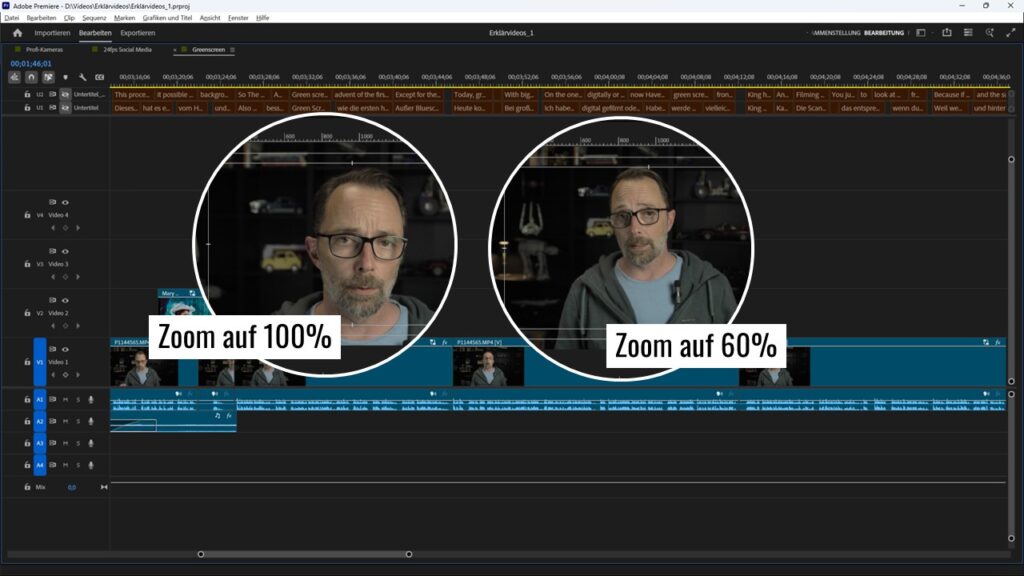
Wenn du mit dem Grobschnitt fertig bist, kommt der Feinschliff. Wichtig ist, dass dein Video nicht einschläft. Wenn eine Szene zu lange dauert, kannst du dazwischen die Perspektive ändern. Du kannst entweder eine weitere Aufnahme aus den B-Rolls einfügen, die thematisch passt, aber zum Beispiel eine Landschaft zeigt, oder du kannst in der bestehenden Aufnahme einen harten Schnitt machen und das Bild vergrößern oder verkleinern. Das sorgt für Abwechslung und macht dein Video lebendiger.
Jetzt kannst du auch Übergänge zwischen den Clips einfügen. Gehe damit aber sparsam um und lass die Finger von bunten Wirbeln oder Sternen-Übergängen. Übergänge verwende ich nur, wenn sich thematisch etwas ändern. Nachdem zum Beispiel die Hochzeitsgäste die Kirche verlassen haben und in der nächsten Szene im Gasthaus eintreffen. Dann nehme ich einen Übergang zu schwarz. Alle anderen Übergänge bleiben so genannte „harte Schnitte“. Ein Clip hört auf, der nächste fängt an. Punkt.
Zusätzlich kannst du überlegen, ob es Sinn macht, Titel einzufügen. Aber gehe auch damit sparsam um. Schreib kurz rein, was passiert, aber achte darauf, dass die Schrift nicht zu groß ist. Deine Zuschauer wollen Bilder sehen und nicht lesen.
Wenn du so weit gekommen bist, dann kannst du dir selbst gratulieren. Dein erstes Video ist fertig. Du hast die Clips entsprechend angeordnet, das Video mit Musik lebendiger gemacht und ein paar Übergänge eingefügt.
Häufig gestellte Fragen zum ersten Videoschnitt
Du hast das alles jetzt gelesen, aber im Kopf rattern noch die Fragen? Hier sind die Antworten auf das, was fast jeden Anfänger beschäftigt:
Nein. Wenn du einfache Videos von deinem Urlaub oder deinem Hobby schneidest, reicht ein normaler Laptop oder sogar dein Smartphone völlig aus. Apps sind so optimiert, dass sie keine Super-Computer mehr brauchen. Erst wenn du komplizierte Effekte oder extrem hochauflösende Filme wie im Kino machst, wird die Technik wichtig. Bis dorthin hast du aber noch Zeit…
Das liegt oft daran, dass dein Computer gerade schwer arbeiten muss. Ein einfacher Trick: Stell die Vorschau-Qualität in deiner App auf „Niedrig“ oder „Mittel“. Das fertige Video sieht am Ende trotzdem scharf aus, aber beim Arbeiten läuft alles flüssiger.
Manche Videoschnitt-Programme wie Adobe Premiere oder DaVinci Resolve bieten die Möglichkeit, einen so genannten Proxy zu verwenden. Da wird ein eigener Clip nur für die Vorschau generiert. Da läuft selbst ein hochaufgelöstes Video flüssig.
Für den Anfang gilt die Faustregel: Plane für eine Minute fertiges Video etwa eine Stunde. Je öfter du es machst, desto schneller wirst du. Lass dich nicht entmutigen, auch wenn der erste Versuch einen ganzen Nachmittag dauert. Das ist völlig normal.
Das hängt ganz davon ab, wo dein Video am Ende laufen soll. Bevor du dein Projekt in der App startest, solltest du dich entscheiden:
- Hochformat (9:16): Das ist das typische Handy-Format. Wenn dein Video für Instagram Reels, TikTok oder YouTube Shorts gedacht ist, solltest du es in diesem Format schneiden.
- Querformat (16:9): Das klassische „Fernseh-Format“. Es ist perfekt für längere YouTube-Videos oder wenn ihr euch den Film gemeinsam auf dem Laptop oder Fernseher anschauen wollt.
Mein Tipp: Entscheide dich vorher. Wenn du ein Querformat-Video in ein Hochformat-Projekt quetschst, hast du oben und unten riesige schwarze Balken oder musst so weit in das Bild hineinzoomen, dass alles unscharf wird
Lieber nicht, wenn du das Video auf YouTube oder Instagram hochladen willst. Die Plattformen erkennen bekannte Musik sofort und löschen entweder den Ton oder das ganze Video. Nutze lieber kostenlose, lizenzfreie Musik von Seiten wie Pixabay oder der YouTube Audio-Mediathek.
Wenn dich die App fragt, wähle am besten MP4. Das ist der Allrounder: Es braucht nicht zu viel Platz, behält eine super Qualität, lässt sich auf jedem Handy problemlos abspielen und wird von den gängigsten Plattformen wie YouTube, Facebook, TikTok und Instagram unterstützt.
Zeig mir, wie dein Video aussieht
Du hast dein erstes Video fertig geschnitten? Dann teile doch den Link dazu in den Kommentaren. Damit alle dein Meisterwerk sehen können.
(Zuletzt aktualisiert am 22. Februar 2026 von Edgar Grasl)

Ich bin Edgar, der Kopf hinter Wieselfilm. Ich mache seit mehr als zwanzig Jahren Videos und teile gerne. Zum Beispiel, wie du mit Low-Budget das Meiste rausholen kannst, welche Tricks es in der Nachbearbeitung gibt, wie deine Videos besser werden und noch viel mehr. Mehr über mich gibts hier.