Ich habe mich lange dagegen gewehrt, habe sogar abenteuerliche „Workarounds“ entwickelt, damit ich es nicht verwenden musste. Aber irgendwann war es dann so weit. Ich brauchte wirkliche, echte Spezialeffekte. Spätestens ab diesem Zeitpunkt kommst du nicht mehr an Adobe After Effects vorbei. Natürlich gibt es einige Alternativen, zum Beispiel DaVinci Resolve mit Fusion von Blackmagic Design oder Blender. Beides mächtige Tools, mit denen du großartige Effekte machen kannst. Die beiden haben aber einen großen Nachteil: Es gibt dazu kaum Tutorials. Außerdem schaut die Oberfläche so ganz anders aus. Und eine echte Zusammenarbeit mit Adobe Premiere gibt es nicht.
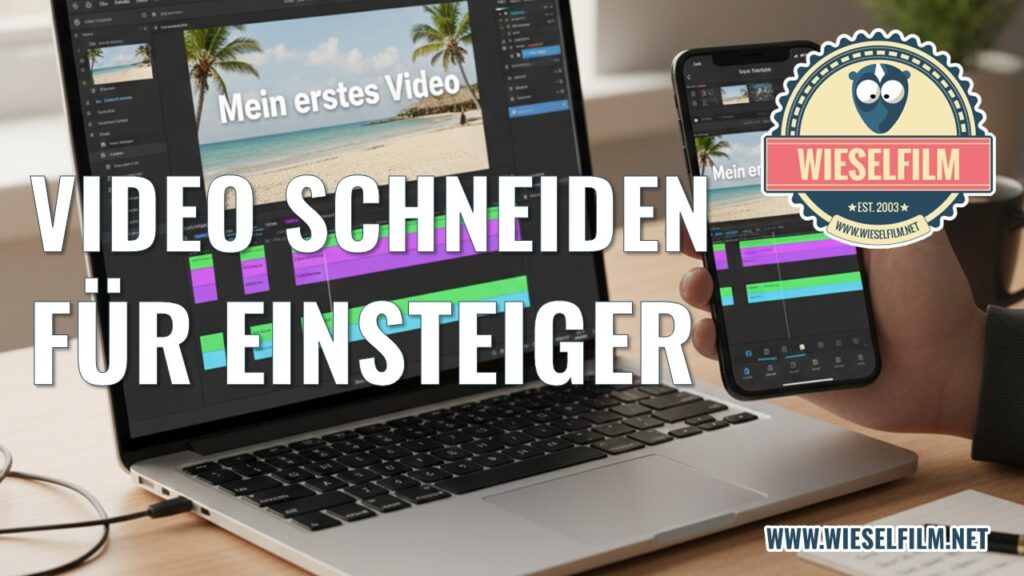
Wenn du erst einmal wissen willst, wie man überhaupt Videos schneidet, dann kommst du hier zum Guide Video schneiden für Einsteiger:
Nicht so bei Adobe After Effects. Zwar ist das Programm nicht kostenlos, es eröffnet dir aber Möglichkeiten, die du vorher nicht hattest. Vom animierten Text bis hin zur 3D-Animation, die du in deine Videos einbinden kannst, ist alles drinnen. Wenn du noch nicht genug hast, dann kannst du es auch mit Plug-Ins erweitern. Mein persönlicher Vorteil von Adobe After Effects ist aber immer noch die einfache Zusammenarbeit mit Adobe Premiere.
Was ist After Effects eigentlich?
After Effects ist wie Photoshop, nur für Videos. In Adobe Premiere schneidest du deine Clips und fügst sie zu einer Geschichte zusammen. After Effects kommt dann zum Einsatz, wenn du mit dem klassischen Videoschnitt an deine Grenzen stößt. Wenn du in deinem Video auch Motion Graphics und Visual Effects (VFX) brauchst. Das können einfache Text- und Grafik-Animationen sein, du kannst aber auch Realfilm-Aufnahmen mit digitalen Effekten kombinieren.
Eine weitere Ähnlichkeit zu Photoshop ist die Ebenen-Basierte Bearbeitung. Nur halt eben auf einer Zeitleiste. Dabei gibt es unterschiedliche Arten von Ebenen, die verschiedene Dinge machen. Zum Beispiel eine Textebene, eine Farbfläche oder ein Null-Objekt. Damit kannst du jedes Detail manipulieren. Vom animierten Logo bis hin zu spektakulären Explosionen.
Es ist also das Schweizer Taschenmesser für alle, die ihren Videos einen cineastischen Look und das gewisse Extra verleihen wollen.
Erkunde die Basics
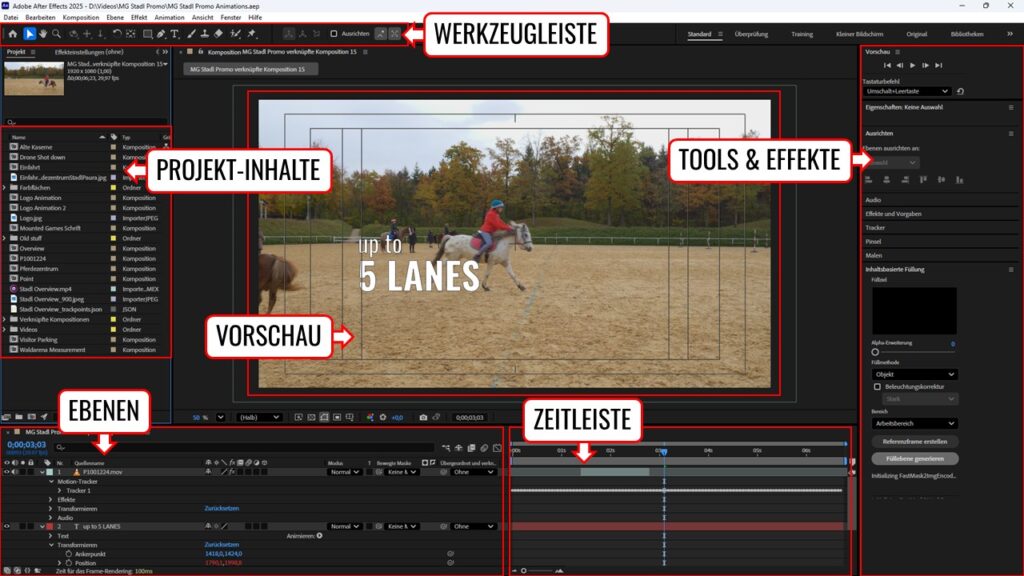
Wenn du After Effects das erste mal startest, dann fällt dir wahrscheinlich auf, dass die Oberfläche anders aussieht wie bei deinem Schnittprogramm. Das liegt daran, dass es eine Compositing- oder Animations-Software ist. Da bist du mehr in der Bildbearbeitung, arbeitest mit verschiedenen Ebenen, die übereinander angeordnet sind und benötigst andere Tools. Außerdem wurde After Effects nicht von Anfang an von Adobe entwickelt, sondern erst 1995 mit der Übernahme von Aldus ins Programm genommen. Deshalb auch der Unterschied zu Adobe Premiere bei den Bezeichnungen und der Oberfläche.
In After Effects arbeitest du mit Kompositionen. Das ist so etwas Ähnliches wie eine Sequenz im Schnittprogramm. Darin sind die verschiedenen Ebenen untergebracht. Zum Beispiel ein Video, eine Text-Ebene oder eine Farbfläche. Jede Ebene hat Eigenschaften wie zum Beispiel Größe oder Position. Die kannst du während der Animation mit so genannten Keyframes verändern. Die liegen in der Zeitleiste und legen fest, wann welcher Wert erreich werden soll.
Willst du zum Beispiel einen Text in fünf Sekunden von unten reinfliegen lassen, brauchst du am Anfang einen Keyframe, der die Position unten festlegt und fünf Sekunden später einen zweiten Keyframe, der die Position in der Mitte festlegt. Dazwischen kümmert sich After Effects darum, den Text einfliegen zu lassen.
Mehr dazu: Deine erste Animation in After Effects
Tutorials sind deine Freunde
Es gibt Tonnen von Tutorials, die dir zeigen, wie du mit After Effects umgehst. Mit unseren After Effects Basics erklären wir mal die Grundlagen bis hin zur Animation von Titel oder Objekten. Die kannst du Schritt für Schritt durchgehen und nachbauen. Dafür sind eigentlich keine Vorkenntnisse notwendig. Schau dir am besten einmal die Grundlagen an – was finde ich alles im Arbeitsbereich, welche Werkzeuge stehen mir zur Verfügung, welche Shortcuts gibt es und wozu brauche ich eine Farbfläche, wenn ich nichts Buntes haben möchte.
Wenn du lieber Videos haben möchtest, dann schau doch mal bei YouTube vorbei. Hier gibt’s Tonnen von Tutorials in guter Qualität. Auch für Einsteiger. Die meisten Tutorials sind auf Englisch, ein paar auch auf Deutsch. Für die englischen Tutorials kannst du unsere After Effects Übersetzung verwenden, die hilft.
Mein persönlicher Favorit beim Einsteiger-Tutorial ist das Tutorial von Peter McKinnon, für fortgeschrittene Anwender empfehle ich die Tutorials von Filmriot und Video Copilot.
Starte mit einem einfachen Projekt
Mein erster Versuch mit After Effects war ein Dinosaurier, den ich in ein Video einfügen wollte. Natürlich als 3D-Modell. Es endete in einem Desaster und der 3D-Dinosaurier ist am Ende ausgestorben. Mache nicht den gleichen Fehler wie ich. Nimm dir nicht zu viel vor. Fang klein an. Mach zum Beispiel eine einfache Textanimation oder füge deinem Video ein paar grundlegende Effekte hinzu. Und quäle keine Dinosaurier. Denn arbeiten mit After Effects ist am Anfang ziemlich mühsam. Für die einfachsten Ergebnisse brauchst du Stunden. Du verläufst dich in irgendwelchen kreativen Ideen, die du am Ende dann sowieso nicht fertigkriegst.
Mit After Effects Basics, unserem Einsteiger-Tutorial für Adobe After Effects, kannst du deine erste Animation erstellen. Darin erstellst du deine erste Komposition mit einem animierten Hintergrund. Danach kannst du dir anschauen, welche Ebenen in After Effects zur Verfügung stehen, wofür du Farbflächen brauchst, wie du mit Keyframes arbeitest und wie du die Geschwindigkeit deiner Animation ändern kannst.
Damit hast du schon mal das Grundwissen für deine ersten, eigenen Animationen. Wenn du noch mehr wissen willst, dann gibts da noch weitere Tutorials:
- Text in After Effects animieren
- Erstellen einer Maske in After Effects
- Formen animieren in Adobe After Effects
- Eine Plop-Animation in After Effects erstellen
- Objekte in After Effects springen lassen
- Titel wie im Kino mit After Effects
Wenn du dich durch diese Tutorials Schritt für Schritt durcharbeitest, dann kannst du am Ende nicht nur Texte und Grafiken animieren, du kannst sogar aufwändige Titel-Animationen wie im Kino machen. Und du bekommst ein Gefühl dafür, was du mit After Effects alles machen kannst.
Lern die Tastenkürzel
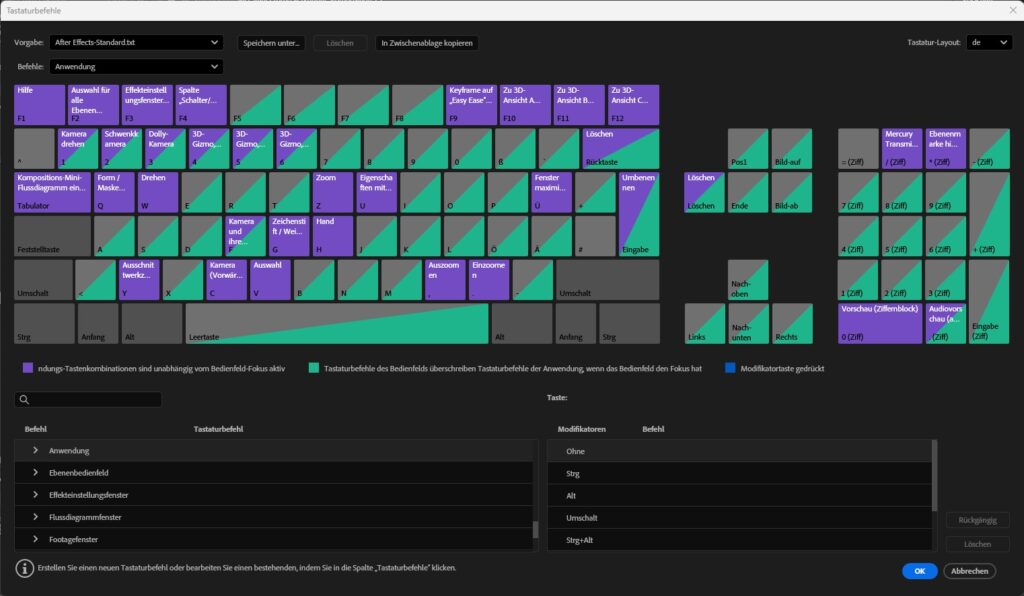
Tastenkürzel sind Gold wert. Sie machen deine Arbeit viel schneller und effizienter. Nimm dir Zeit, um die wichtigsten zu lernen. Es lohnt sich! Bevor du also jedes Mal wieder Menüs durchsuchst und dann frustriert in der nicht hilfreichen Hilfe nachliest, mach dich gleich am Anfang mit den Tastenkürzel in After Effects vertraut. Klar, die kann man auch vergessen, aber wenn man sich die wichtigsten aufschreibt, dann braucht man sich auch nichts zu merken.
Und weil ich mir nicht mal zehn Dinge merken kann, gibt’s hier die Top 9 Tastenkürzel für Adobe After Effects. Für PC und Mac. Das ist der mit der Apfeltaste.
Halte deine Projekte organisiert
Glaub mir, eine gute Organisierung spart dir eine Menge Kopfschmerzen. Benenne deine Kompositionen, Ebenen und Effekte ordentlich und halte deine Dateien sauber.
Beim Suchen von neuen Ideen wirst du irgendwann auf Spezialeffekte stoßen, die einfach nur Wow sind. Beim genaueren Hinsehen wirst du aber merken, dass hier verdammt viele Effekte und Ebenen kombiniert werden. Das Ganze so zusammen zu stellen, dass es nicht nur gut aussieht, sondern auch übersichtlich bliebt, braucht ein bisschen Organisation. Benenne also lieber die „Schwarze Farbfläche 3“ in „Hintergrund“ um, wenn es denn einer sein soll.
In After Effects brauchst du dafür nur die Ebene auswählen und Enter drücken. Schon kannst du sie umbenennen. Geht so einfach.
Bleib am Ball

Es kann eine Weile dauern, bis du dich mit After Effects wirklich auskennst. Aber gib nicht auf! Bleib dran und arbeite kontinuierlich an deinen Fähigkeiten. Du wirst sehen, wie sich deine Arbeit mit der Zeit verbessert. Schau dir immer wieder Tutorials an, probiere auch mal was Neues aus. Du wirst sehen, nach kurzer Zeit wirst du viel schneller. Weil du nicht jedes Mal nachschauen musst, wo der verdammte Button noch mal war.
Lass deiner Kreativität freien Lauf
Am wichtigsten ist, dass du Spaß hast und deine Kreativität auslebst. After Effects ist ein mächtiges Werkzeug, das dir endlose Möglichkeiten bietet. Nutze sie und lass dich von deinen Ideen inspirieren!
Ich verwende After Effects hauptsächlich dann, wenn ich in Premiere an meine Grenzen stoße, zum Beispiel für aufwändige Titel-Animationen oder Chroma-Key Effekte. Das kann zwar Premiere auch, in After Effects geht es aber einfacher und schneller.
Zeig uns deine besten Animationen
Du hast schon deine ersten Gehversuche mit Adobe After Effects gemacht? Zeig uns deine besten Animationen. Oder die schlechtesten. Teile einfach den Link in den Kommentaren.
(Zuletzt aktualisiert am 23. Februar 2026 von Edgar Grasl)

Ich bin Edgar, der Kopf hinter Wieselfilm. Ich mache seit mehr als zwanzig Jahren Videos und teile gerne. Zum Beispiel, wie du mit Low-Budget das Meiste rausholen kannst, welche Tricks es in der Nachbearbeitung gibt, wie deine Videos besser werden und noch viel mehr. Mehr über mich gibts hier.