
Adobe Premiere kannst du mit verschiedenen Einstellungen an deine Bedürfnisse anpassen. Du kannst die Fenster in den einzelnen Arbeitsbereichen anders anordnen, eigene Tastaturbefehle festlegen oder Presets für den Export definieren.
Bis 2023 war es sogar möglich, die Einstellungen über die Cloud auf verschiedenen Rechnern zu synchronisieren. Das Feature hat Adobe aber abgekündigt. Wie du trotzdem deine Einstellungen sichern kannst oder sie auf verschiedene Rechner kopierst, findest du hier.
Du kannst alles anpassen
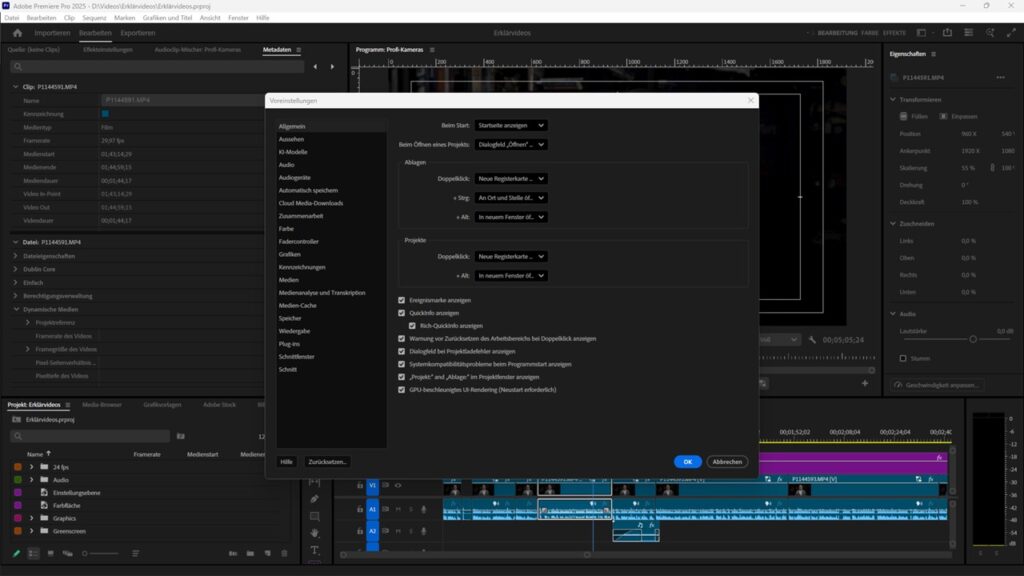
Premiere Pro lässt sich auf deine Arbeitsweise zuschneiden. Das fängt bei der Benutzeroberfläche an. Du kannst jedes einzelne Fenster lösen, verschieben oder gruppieren und Layouts als eigene Arbeitsbereiche für Schnitt, Farbe oder Audio speichern.
Aber da gibt’s noch mehr. Du kannst Tastaturbefehle neu belegen, um deine meistgenutzten Werkzeuge blind zu bedienen. Sogar die Performance deines Rechners steuerst du selbst, indem du festlegst, wie viel Arbeitsspeicher Premiere beanspruchen darf oder wo der schnelle Media-Cache abgelegt wird.
Wie du siehst, kannst du ziemlich viele Einstellungen vornehmen. Vom Aussehen über optische Details wie Farb-Labels bis hin zu technischen Dingen wie Export-Vorgaben.
Einstellungen von Adobe Premiere sichern
Jetzt kann es aber vorkommen, dass die Einstellungen verloren gehen. Zum Beispiel, wenn Adobe Premiere ein Update bekommt. Oder dein Rechner neu installiert werden muss. Damit du die Einstellungen nicht jedes Mal aufs Neue machen musst, solltest du deine mühevoll vorgenommenen Einstellungen sichern.
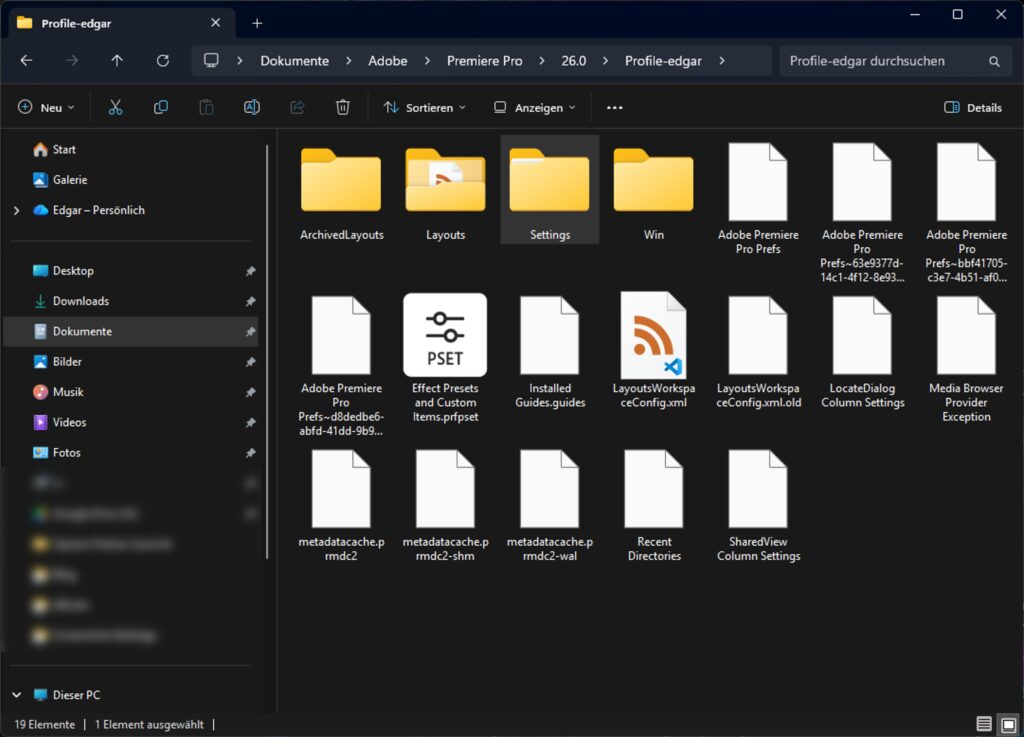
Adobe Premiere speichert die Einstellungen in einem eigenen Ordner. Den findest du bei deinem Windows-Rechner unter Dokumente\Adobe\Premiere Pro\[Versionsnummer]\Profile-[DeinName], auf dem Mac unter Dokumente/Adobe/Premiere Pro/[Versionsnummer]/Profile-[DeinName]. Darin sind sämtliche Einstellungen enthalten, also zum Beispiel die Layouts der Arbeitsbereiche, deine technischen Voreinstellungen, deine persönlichen Tastaturbefehle und die Import- und Export-Presets. Alles dabei.
Kopiere einfach den gesamten Ordner Profil-[DeinName] mit allen Dateien und Verzeichnisse, die da drinnen sind, an einen anderen Ort. Das kann ein USB-Stick sein, eine externe Festplatte oder irgendwo in der Cloud. So ist er an einem sicheren Ort.
Wiederherstellen und Kopieren
Wenn dein Rechner jetzt einmal crashen sollte oder du auf einem anderen Arbeitsplatz die gleichen Einstellungen haben möchtest, dann kannst du ganz einfach den Inhalt deiner Sicherung wiederherstellen.
Bevor du die Dateien austauschst, solltest du Premiere Pro schließen. Das führt sonst zu ungewollten Fehlermeldungen, weil die Dateien schreibgeschützt sind. Werden ja auch gerade benutzt. Also: Premiere Pro zumachen.
Im nächsten Schritt öffnest du den Ordner, in dem das Profil gespeichert ist. Bei Windows also Dokumente\Adobe\Premiere Pro\[Versionsnummer]\, beim Mac Dokumente/Adobe/Premiere Pro/[Versionsnummer]/.
Kopiere deinen gesicherten Ordner Profil-[DeinName] von deinem Backup-Medium in dieses Verzeichnis. Wenn dich dein Rechner fragt, ob du vorhandene Dateien ersetzen möchtest, dann bestätige das mit Ja.
Nachdem das Kopieren abgeschlossen ist, kannst du Premiere Pro wieder starten. Jetzt sollte wieder alles wie gewohnt aussehen.

Pro Tipp
Achte darauf, dass die Versionsnummer der Premiere Pro Installationen zusammenpasst (z. B. von Version 24.x auf 24.x). Wenn du ein sehr altes Backup (z. B. Version 22.x) in eine ganz neue Version kopierst, kann es manchmal zu Fehlern bei den Arbeitsbereichen kommen. Die Tastaturbefehle (.kys) funktionieren aber fast immer versionsübergreifend.
Hilfe, Premiere startet nicht mehr!
Manchmal verschluckt sich Premiere Pro an einem kopierten Profil – besonders wenn du dein Backup von einem alten auf einen viel neueren Rechner überträgst. Wenn die Software beim Starten hängen bleibt oder direkt abstürzt, keine Panik. So löst du das Problem:
1. Die „Shift“-Methode (Voreinstellungen zurücksetzen)
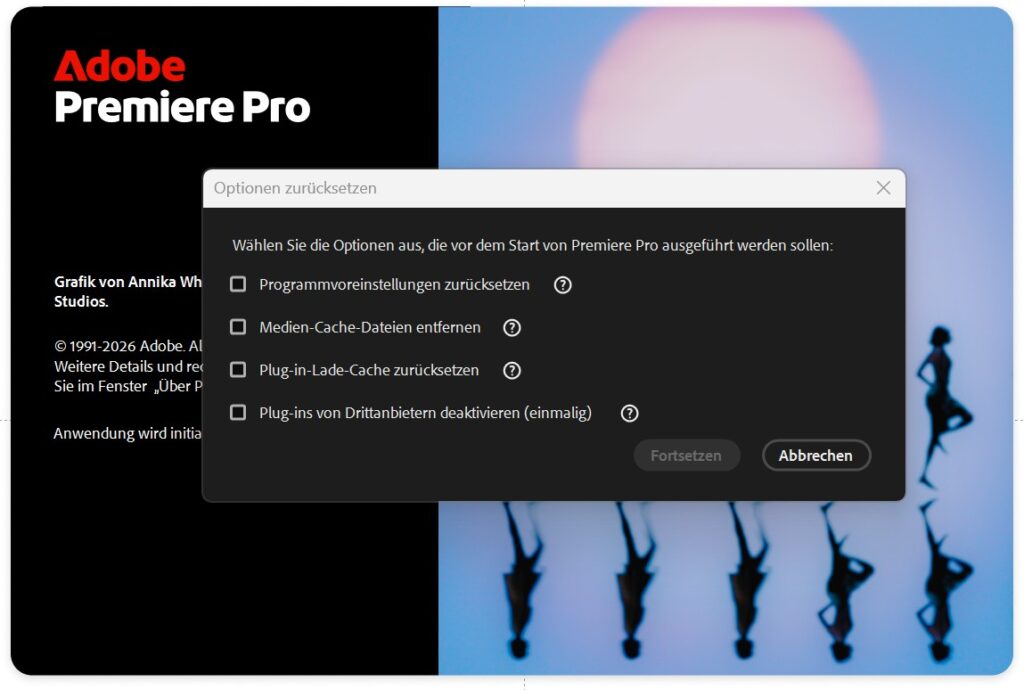
Das ist der Klassiker. Halte beim Starten von Premiere Pro die Shift-Taste gedrückt. Es erscheint ein Fenster, in dem du auswählen kannst, was zurückgesetzt werden soll.
- Wähle „Voreinstellungen zurücksetzen“.
- Premiere startet nun mit den Standardwerten. Dein kopiertes Profil war in diesem Fall leider fehlerhaft oder inkompatibel, aber das Programm läuft zumindest wieder.
2. Der chirurgische Eingriff (Nur Shortcuts retten)
Wenn das komplette Profil Premiere zum Absturz bringt, musst du nicht alles aufgeben. Meistens sind nur die Layouts (Arbeitsbereiche) das Problem. Deine Tastaturbefehle sind fast immer sicher.
- Lösche den kopierten Profil-Ordner wieder.
- Starte Premiere einmal sauber (Standard-Profil wird erstellt).
- Gehe in dein Backup und kopiere nur die .kys-Dateien aus dem Unterordner Win oder Mac.
- Füge diese im neuen Profil-Ordner an derselben Stelle ein.
So hast du zumindest deine wichtigste Zeitersparnis – die Shortcuts – gerettet, ohne das System zu destabilisieren.
3. Den Media Cache leeren
Oft versucht Premiere, auf Cache-Dateien zuzugreifen, die auf dem alten Rechner lagen. Wenn die Dateien aber nicht gefunden werden, führt das zum Freeze. Den kannst du ebenfalls mit der „Shift“-Methode und der Option „Medien-Cache Dateien entfernen“ leeren. Wenn das nichts hilft, dann musst du selbst die Dateien löschen.
Den Medien-Cache von Adobe Premiere findest du in Windows unter C:\Benutzer[DeinName]\AppData\Roaming\Adobe\Common, bei macOS unter /Benutzer/[DeinName]/Library/Application Support/Adobe/Common. In diesem Ordner gibt es wiederum drei Unterordner für den Media Cache: Media Cache, Media Cache Files und Peak Files.
Lösche bei allen drei Ordnern den Inhalt. Die Ordner selbst bleiben aber da. Premiere baut den Media Cache beim nächsten Start einfach neu auf.
Zusammengefasst
Adobe Premiere Pro kannst du an vielen Ecken und Enden anpassen. Weil du sie aber nicht mehr automatisch über die Cloud synchronisieren kannst, musst du den Weg selbst beschreiten. Ist aber gar nicht so aufwändig, wenn man weiß, wo man nachschauen muss.
Ich persönlich sichere meinen Profilordner dann, wenn ich Einstellungen verändert habe. Man weiß ja nie, wann ein neues Update von Adobe kommt. Hast du auch schon ein Backup deines Profils erstellt oder musstest du Premiere nach einem Update schon mal mühsam neu einrichten? Schreib es mir in die Kommentare!
Ich bin Edgar, der Kopf hinter Wieselfilm. Ich mache seit mehr als zwanzig Jahren Videos und teile gerne. Zum Beispiel, wie du mit Low-Budget das Meiste rausholen kannst, welche Tricks es in der Nachbearbeitung gibt, wie deine Videos besser werden und noch viel mehr. Mehr über mich gibts hier.