Wenn du mit Videos arbeitest, brauchst du ein Schnittprogramm, das zu dir passt. Früher war das schwierig, denn gute Software war teuer und kostenlose Varianten hatten meist Einschränkungen oder Wasserzeichen. Heute sieht das anders aus: Es gibt kostenlose Videoschnitt-Programme, mit denen du professionell arbeiten kannst, ganz ohne Kompromisse. Und ohne Wasserzeichen. Ich habe mir fünf aktuelle Anwendungen angesehen, die sich 2025 wirklich lohnen und zeige dir, wo ihre Stärken und Schwächen liegen.
DaVinci Resolve
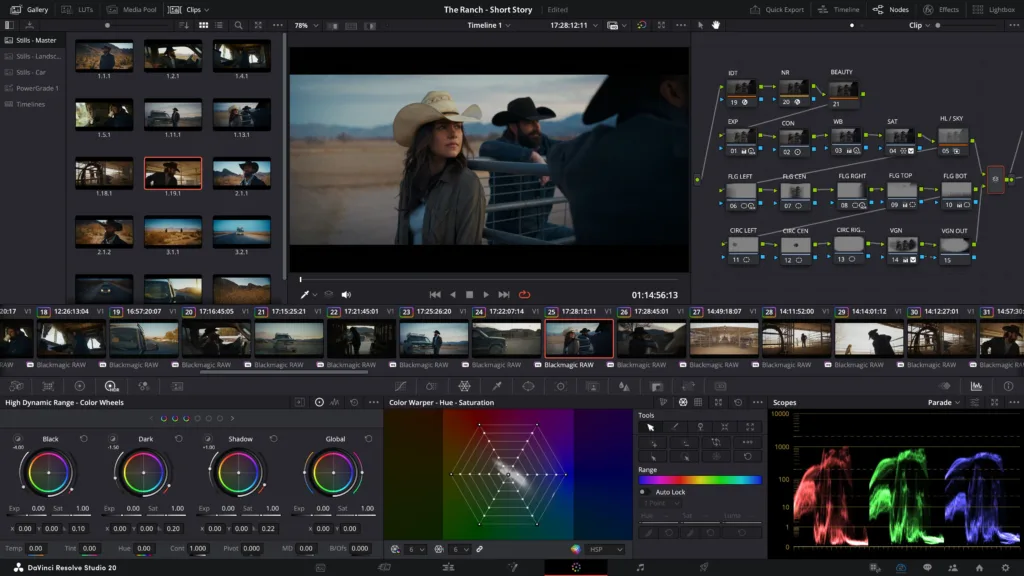
DaVinci Resolve stammt eigentlich aus der Profi-Welt und war für mich früher das Nonplusultra, wenn es um Farbkorrektur geht. Inzwischen ist es aber mehr als nur ein Tool für Farbkorrekturen. Damit kannst du inzwischen alles machen. Schnitt, Color Grading, Effekte, Tonmischung und sogar Animationen in einem Programm. Und das alles kostenlos. Die Benutzeroberfläche ist professionell aufgebaut und sehr übersichtlich. Und wenn du dich einmal eingearbeitet hast, kannst du damit auf Kinoniveau arbeiten. Die kostenlose Version deckt fast alle Funktionen ab, die man für YouTube, Kurzfilme oder Dokus braucht.
Download unter https://www.blackmagicdesign.com/at/products/davinciresolve
Vorteile:
- Professionelle Funktionen wie Farbkorrektur, Tonmischung und Effekte
- Kostenlos ohne Wasserzeichen oder Exportlimits
- Läuft auf Windows, macOS und Linux
- Perfekte Integration von Schnitt, Ton und Color Grading
Nachteile:
- Hohe Systemanforderungen, besonders bei 4K-Projekten
- Einarbeitung für Einsteiger etwas komplexer
- Einige Profi-Features nur in der Studio-Version verfügbar
Shotcut

Shotcut ist ein Open-Source-Programm, das sich vor allem an Nutzer richtet, die eine flexible, kostenlose Lösung ohne Abo suchen. Es bietet eine erstaunlich große Bandbreite an Funktionen – von Multitrack-Schnitt bis hin zu Farbkorrekturen, Filtern und Keyframes. Die Oberfläche ist schlicht, aber individuell anpassbar, was es besonders für fortgeschrittene Hobbyfilmer interessant macht.
Download unter https://www.shotcut.org/
Vorteile:
- Komplett kostenlos und open source
- Unterstützt nahezu alle Videoformate
- Gute Performance bei kleineren Projekten
- Plattformübergreifend nutzbar (Windows, macOS, Linux)
Nachteile:
- Etwas altmodische Benutzeroberfläche
- Weniger komfortabel bei größeren Projekten
- Nicht so intuitiv wie kommerzielle Software
Kdenlive

Kdenlive ist ebenfalls Open-Source, kommt aber ursprünglich aus der Linux-Szene. Mittlerweile ist es aber auch auf Windows und macOS gut nutzbar. Für kreative Projekte mit mehreren Spuren, Keyframes und etwas mehr Anspruch ist es eine sehr gute Alternative. Besonders wenn du gern experimentierst oder abseits des Mainstream arbeitest, ist Kdenlive spannend.
Download unter https://kdenlive.org/de/
Vorteile:
- Professionelle Funktionen trotz kostenloser Lizenz
- Anpassbare Oberfläche und flexible Workflows
- Regelmäßige Updates durch eine aktive Community
- Stabil und leistungsfähig bei mittelgroßen Projekten
Nachteile:
- Oberfläche unter Windows teils ungewohnt
- Gelegentliche Abstürze bei sehr großen Projekten
- Einarbeitung nötig, um alle Funktionen zu verstehen
OpenShot

OpenShot ist das „Einsteiger-Tool“ unter den Gratisprogrammen: Einfach zu installieren, schnell loslegen, wenig Hürden. Wenn du YouTube-Videos machst, Vlogs oder einfach Clips schneiden willst, ohne komplexe Technik dahinter, dann ist OpenShot ein guter Start. Natürlich mit Abstrichen bei sehr anspruchsvollen Projekten.
Download unter https://www.openshot.org/de/
Vorteile:
- Sehr einfach zu bedienen
- Übersichtliches Interface
- Gute Basisfunktionen wie Titel, Effekte und Animationen
- Plattformübergreifend nutzbar
Nachteile:
- Eingeschränkte Möglichkeiten bei größeren Projekten
- Teilweise instabil bei langen oder komplexen Timelines
- Weniger präzise als professionelle Schnittprogramme
VSDC Free Video Editor

Für Windows-User eine sehr interessante Option: VSDC Free Video Editor ist in der Gratisversion leistungsstark, erlaubt den Export ohne Wasserzeichen und bietet viele Features auch für Social-Media-Produzenten. Wenn du vorwiegend unter Windows arbeitest und schnelles Ergebnis willst, ist das eine Top Wahl.
Download unter https://www.videosoftdev.com/
Vorteile:
- Viele Profi-Funktionen, inklusive Motion Tracking und Masken
- Zahlreiche Exportoptionen für YouTube, Instagram & Co.
- Gute Performance auf Windows-Systemen
Nachteile:
- Nur für Windows verfügbar
- Oberfläche wirkt etwas altmodisch
- Manche Features nur in der kostenpflichtigen Pro-Version
Zusammengefasst
Es beeindruckt mich immer wieder, wie weit kostenlose Schnittprogramme heute sind. Früher hieß „gratis“ oft „Wasserzeichen“ oder „nur ein paar Spuren“, heute bekommst du Tools, mit denen du erstaunlich professionell arbeiten kannst. Wenn ich eine Empfehlung aussprechen müsste: Wer langfristig anspruchsvoll schneiden will und nicht vor einer Einarbeitung zurückschreckt, greift zu DaVinci Resolve. Wer unkompliziert loslegen will, schaut sich OpenShot oder VSDC an. Und wer Lust auf etwas experimentelleres und offeneres System hat, ist mit Kdenlive oder Shotcut gut bedient.
| Programm | Plattform | Mindest-Systemanforderung | Besonderheiten / Einschränkungen |
|---|---|---|---|
| DaVinci Resolve | Windows, macOS, Linux | Windows 10+, macOS 10.15+; 8 GB RAM (16 GB empfohlen); GPU mit ≥2 GB VRAM. | Sehr leistungsfähig, viele Profi-Features. Studio-Funktionen fehlen in der Gratisversion, leistungsstarker Rechner nötig. |
| Shotcut | Windows, macOS, Linux | 64-bit OS; z. B. für HD mindestens 4 K RAM, für 4K ca. 16 GB. | Open Source, kostenlos, viele Formate. Oberfläche eher schlicht, GPU-/Hardwarebeschleunigung limitiert. |
| Kdenlive | Windows, macOS, Linux | 64-bit Windows 10 (1809+) bzw. macOS 12+ oder Linux; z. B. für 4K-Projekte 8 Kerne. | Sehr gute Funktionen für Open Source. Oberfläche unter Windows teils ungewohnt, bei großen Projekten mehr Herausforderung. |
| OpenShot | Windows, macOS, Linux | 64-bit OS; Mindest: 2 Kerne/4 Threads, 4 GB RAM; empfohlen: 6 + Kerne, 16 GB RAM. | Einfacher Einstieg, gut für kleinere Schnittprojekte. Stabilität/Kapazität bei langen/komplexen Projekten geringer. |
| VSDC Free Video Editor | Windows | Windows XP SP3/Vista/7/8/10; CPU 1,5 GHz+; RAM 512 MB+ (für Basis-Funktion). | Windows-spezifisch, kostenlos ohne Wasserzeichen. Unter Mac/Linux nicht verfügbar, 4K/Export/GPU-Beschleunigung limitiert in der Free-Version. |
Am Ende zählt nicht, welches Programm die meisten Funktionen hat, sondern womit du dich wohlfühlst. Probiere sie aus, vergleiche den Workflow und bleib bei dem Tool, das dir Spaß macht. Wenn du magst, schreib mir in die Kommentare, welches Schnittprogramm du verwendest und warum. Mich interessiert, womit du am liebsten arbeitest.

Ich bin Edgar, der Kopf hinter wieselfilm und mache seit mehr als zwanzig Jahren Videos. Meine Erfahrungen teile ich hier – wie du mit einem Low-Budget das Meiste aus deinem Hobby rausholen kannst, welche Tricks es in der Nachbearbeitung gibt und wie Adobe Premiere und After Effects funktionieren.
Du willst mehr erfahren? Dann schau mal hier rein.