
Als ich mir vor ein paar Jahren die Panasonic Lumix GH5 zugelegt habe, war ich richtig euphorisch. Denn im Gegensatz zu meinen bisherigen Kameras konnte ich da sogar mit 10-Bit Farbtiefe in 4K aufnehmen. Das heißt, die Aufnahme hat viel mehr Farbinformation drinnen als bei 8-Bit. Aber sobald ich die Aufnahmen mit Adobe Premiere oder DaVinci Resolve bearbeiten wollte, hatte ich ein Problem. Die Vorschau war entweder ein Standbild oder hat irrsinnig geruckelt. Da war an normales Arbeiten nicht zu denken.
Darum ruckelt das Video
Mit aktuellen Kameras, wie zum Beispiel der Panasonic Lumux GH7 oder Canon EOS R6, aber auch Smartphones wie das iPhone 17 Pro, werde Videos mit dem H.265-Codec in 4K 10-Bit aufnehmen. Was für die Bildqualität und Dateigröße ein richtiger Gewinn ist, schafft aber in der Bearbeitung ein Problem: Die Vorschau ruckelt, das Bild steht still und flüssiges Schneiden ist unmöglich. Selbst High-End Rechner kämpfen damit.
Im Gegensatz zum H.264-Codec, der bei „normalen“ Kameras verwendet wird, werden bei H.265 die Informationen viel stärker komprimiert. Deshalb ist die Dateigröße beim Video in H.265 nur halb so groß wie in H.264. Was aber dazu führt, dass dein Rechner ohne Hardware-Beschleunigung viel länger braucht, um das Video zu verarbeiten. Und du kannst davon ausgehen, dass du keine Hardware-Beschleunigung hast. Weil sonst würdest du diesen Artikel nicht lesen.
Wenn jetzt auch noch 10-Bit Farbtiefe dazukommen, wirds eng. Weil da muss pro Pixel deutlich mehr Information verarbeitet werden als bei 8-Bit. Selbst der Standard-Player, der auf deinem Rechner installiert ist, wird damit ins Stocken geraten.
Auch wenn dein Rechner richtig Power mit einer Mega-Grafikkarte und massig Speicher hat, wird selbst die Vorschau mit deinem Standard-Player auf deinem Rechner bei 4K 10-Bit in H.265 im besten Fall ruckelig. Meistens siehst du gar nichts. Außer eine Fehlermeldung. Hier schafft der VLC Media Player Abhilfe. Bei dem ist zwar die Oberfläche etwas Old-School, die Videos werden aber zuverlässig abgespielt. Damit kannst du dein Material ruckelfrei anschauen.
In deinem Videoschnitt-Programm wird das Video in der Vorschau trotzdem nicht oder mit einem starken Ruckeln abgespielt. Weil hier dein Rechner noch viel mehr Arbeiten muss. Aber auch hier gibt’s Abhilfe.
Das kannst du tun, wenn deine Vorschau ruckelt
Für Videoschnitt-Programme wie Adobe Premiere oder DaVinci Resolve gibt es eine einfache Möglichkeit, deine Videos in der Vorschau ruckelfrei abzuspielen. Das Zauberwort heißt Proxy. Der erstellt beim Importieren deines Original-Clips eine Kopie, die flüssig wiedergegeben werden kann. Der wird dann, wenn alles richtig eingestellt ist, für die Vorschau verwendet. Damit kannst du flüssig schneiden. Beim Export von deinem Projekt werden aber die Original-Clips verwendet. Vollautomatisch, da brauchst du nichts zu machen.
Einen Proxy in Adobe Premiere einstellen
Bei Adobe Premiere brauchst du zusätzlich den Adobe Media Encoder. Der ist für das Konvertieren deiner Videos zuständig. Solltest du den nicht haben, kannst du ihn über deinen Creative Cloud Account installieren. Keine Angst, zum Testen ist der erstmal kostenlos.

Im nächsten Schritt musst du in Adobe Premiere noch eine Einstellung vornehmen. Im Menü Datei findest du dort das Untermenü für Projekteinstellungen. Darin gibts vier Untereinträge: Allgemein, Farbe, Arbeitslaufwerke und Importeinstellungen. Klicke auf Importeinstellungen. Jetzt siehst du die Importeinstellungen für dein Projekt. Und hier kannst du in drei Schritten deinen Proxy erstellen.
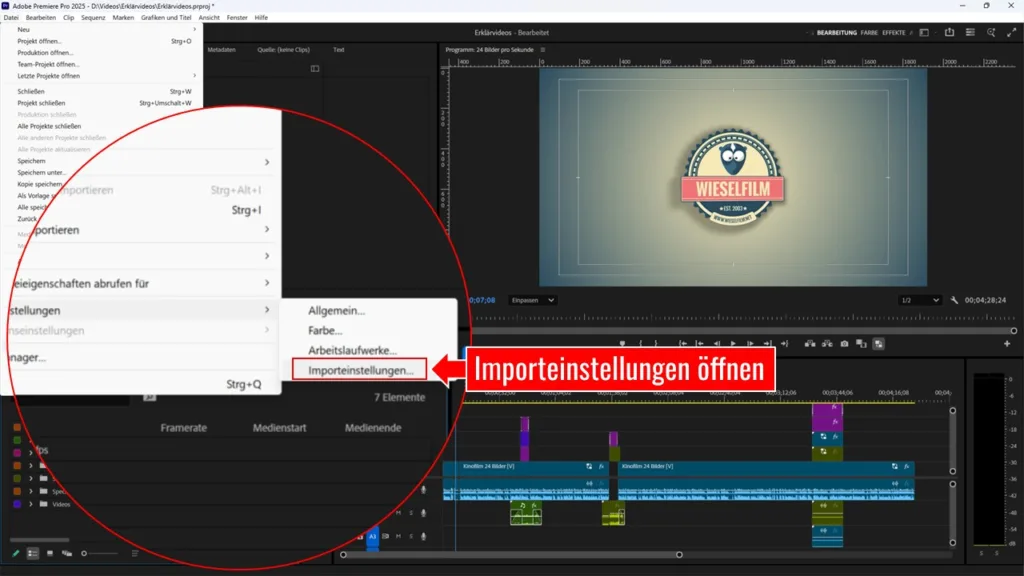
- Unter Aktion ist im Standard Ohne eingestellt. Das heißt, deine Clips werden nicht automatisch konvertiert. Wähle hier Proxy erstellen oder Kopieren und Proxy erstellen aus. Bei Proxy erstellen wird beim Import deiner Clips in Adobe Premiere eine Kopie mit einer geringeren Auflösung erstellt. Bei Kopieren und Proxy erstellen wird beim Import in Adobe Premiere dein Original-Clip in ein von dir bestimmtes Verzeichnis kopiert und anschließend eine weitere Kopie mit geringerer Auflösung erstellt. Wenn du, so wie ich, deine Clips bereits im passenden Ordner hast, reicht also die Einstellung Proxy erstellen aus.
- Im nächsten Schritt musst du noch eine Vorgabe auswählen. Ich habe die besten Erfahrungen mit ProRes QuickTime Proxy gemacht, du kannst aber auch andere Einstellungen wählen. Wenn du feststellst, dass das Ergebnis nicht passt, dann kannst du das später immer noch ändern.
- Die letzte Einstellung ist die Proxy-Position. Hier legst du fest, wo deine Clip-Kopien gespeichert werden sollen. Im Standard ist hier Wie Projekt eingestellt. Das würde dir aber deinen Projektordner auf der Festplatte mit Clip-Kopien zumüllen. Da findest du nie wieder was. Ich erstelle in meinen Projekten immer einen Unterordner mit „_Proxies“. Den stelle ich auch so ein. Dann wird jede Clip-Kopie in dem Ordner gespeichert.
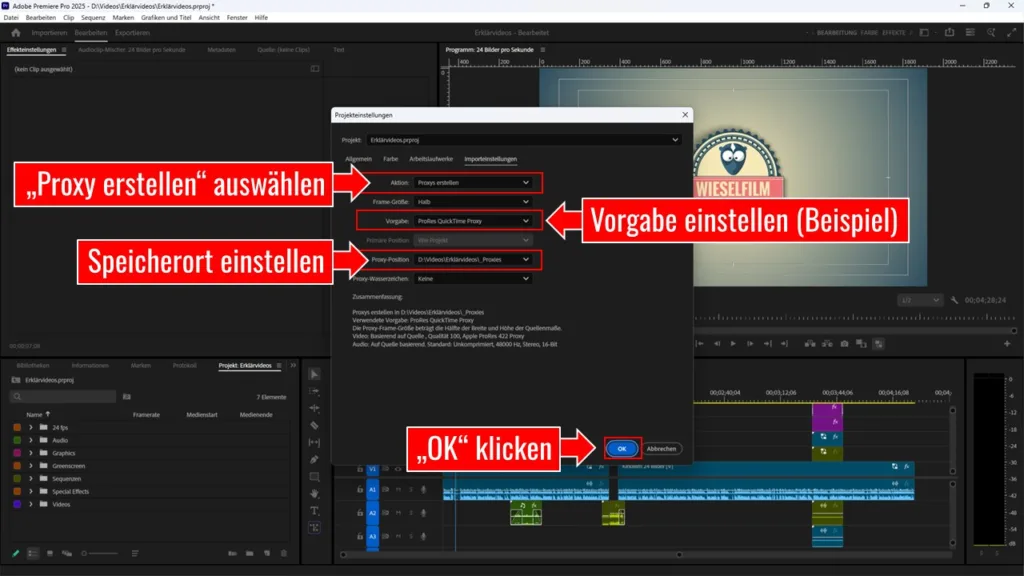
Wenn du deine Auswahl mit OK bestätigst, wird von jedem Clip, den du in Adobe Premiere importierst, eine Kopie mit einer geringeren Auflösung erzeugt. Diese Kopie wird dann bei der Bearbeitung verwendet. Dein Rechner braucht also nicht mehr so viel Leistung nur für die Vorschau. Sofern du den nächsten Schritt beachtest.
Wenns doch noch ruckelt
Nachdem du deinen Proxy erstellt hast und dein erstes Video importierst, wirst du den ersten Unterschied merken. Denn dann wird der Adobe Media Encoder anspringen und aus deinem Clip einen Proxy rendern. Die Vorschau sollte jetzt also flüssig laufen. Wenns doch noch ruckelt, dann musst du noch eine letzte Hürde nehmen.
Du musst nur Adobe Premiere dazu bringen, die Proxy auch anzuzeigen. Das macht es manchmal nicht von selbst. Besonders dann, wenn du eine ältere Version von Adobe Premiere hast. Da musst du nämlich die Proxy-Vorschau noch einstellen.
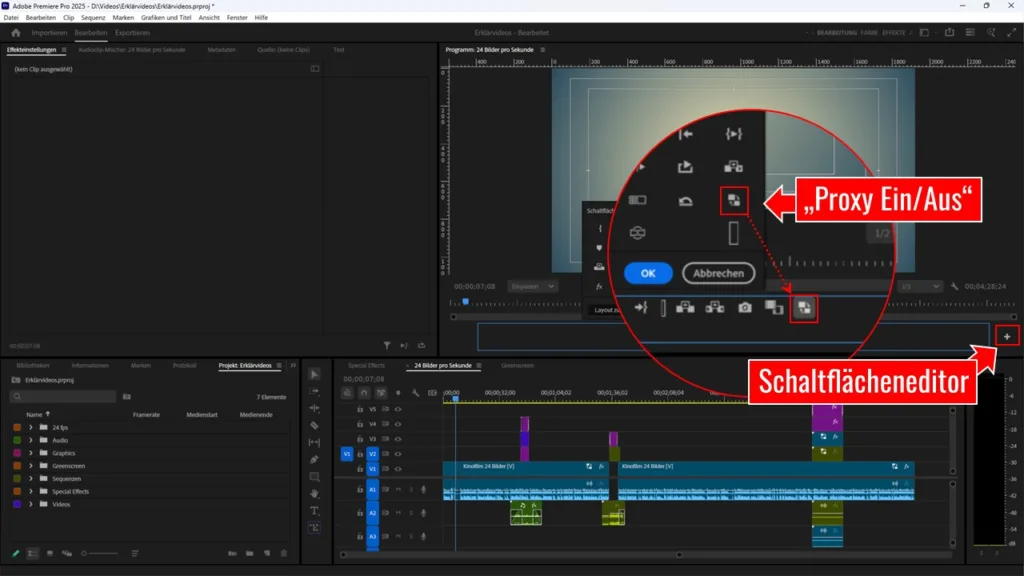
Im Vorschaufenster musst du dafür eine Schaltfläche hinzufügen. Dazu klickst du auf das „+“ neben den Vorschau-Schaltflächen und wählst „Proxy ein/aus“. Die fügt Adobe Premiere dann in deine Schaltflächen-Leiste ein. Damit stellst du ein, dass Adobe Premiere die Proxy-Vorschau verwendet. Das ruckeln in der Vorschau sollte damit weg sein, du kannst wieder flüssig schneiden.
Pro-Tipp
Willst du von einem bereits importierten Clip einen Proxy erstellen, kannst du das ebenfalls machen. Klicke dazu mit der rechten Maustaste auf den Clip. Im Kontextmenü findest du den Eintrag Proxy und Proxy erstellen. Dann springt wieder der Media Encoder an und erstellt dir einen Proxy für den Clip.
Einen Proxy in DaVinci Resolve einstellen
In DaVinci Resolve brauchst du kein Zusatzprogramm wie den Media Encoder, da ist das Proxy-Handling schon integriert.
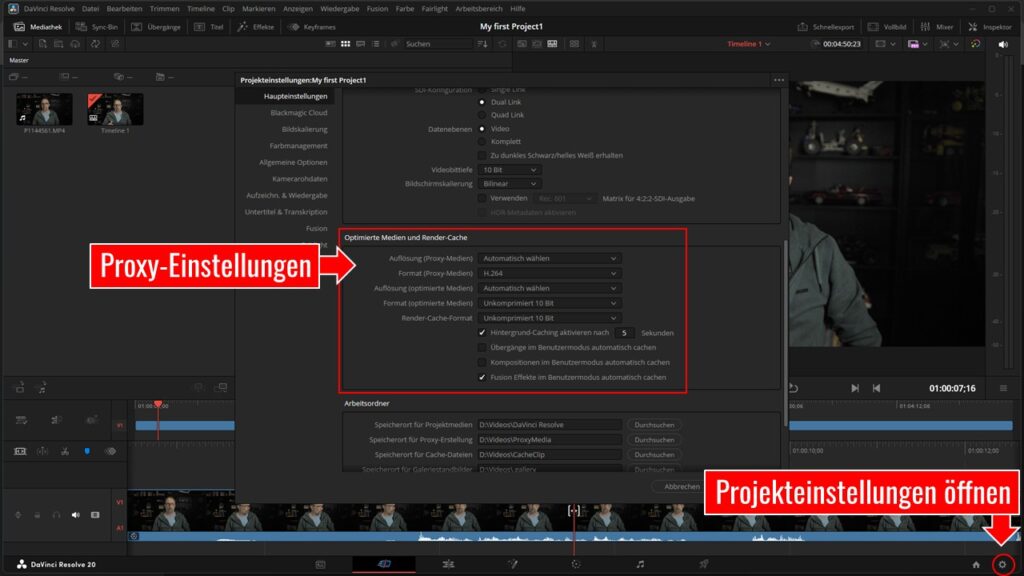
Die Einstellungen für deinen Proxy findest du bei DaVinci Resolve in den Projekteinstellungen. Die kannst du mit dem kleinen Zahnrad-Symbol in der Ecke rechts unten aufrufen. Dort gibt es bei Haupteinstellungen den Abschnitt Optimierte Medien und Render-Cache. Das sind die Einstellungen für deinen Proxy.
- Auflösung (Proxy-Medien) legt fest, wie hoch die Auflösung sein soll. Hier habe ich die besten Erfahrungen mit Automatisch wählen gemacht.
- Format (Proxy-Medien) ist der Codec, den du für deinen Proxy verwenden möchtest. Und hier solltest du H.264 nehmen.
- Auflösung (optimierte Medien), Format (optimierte Medien) und Render-Cache-Format kannst du so lassen, wie sie sind.
- Wenn du jetzt noch Hintergrund-Caching aktivierst, wird von deinen Clips beim Import automatisch eine Proxy-Vorschau erstellt.
Bei Clips, die du schon importiert hast, die aber noch keinen Proxy haben, kannst du im Media Pool ganz einfach einen Proxy erstellen lassen. Dazu markierst du in der Mediathek alle Clips, die in der Vorschau ruckeln. Anschließend machst du einen Rechtsklick auf die markierten Dateien und wählst Generiere Proxy-Medien. In einem kleinen Fenster siehst du dann den Fortschritt.
Sobald du das alles richtig eingestellt hast, merkst du sofort den Unterschied: Die Timeline läuft butterweich, auch wenn dein Originalmaterial das widerspenstige 10-Bit H.265-Format ist. Wenn du fertig mit dem Schnitt bist, brauchst du nichts weiter zu tun – beim Export greift Resolve automatisch wieder auf die volle Qualität deiner Original-Files zurück.
Wenns in DaVinci Resolve doch noch ruckelt
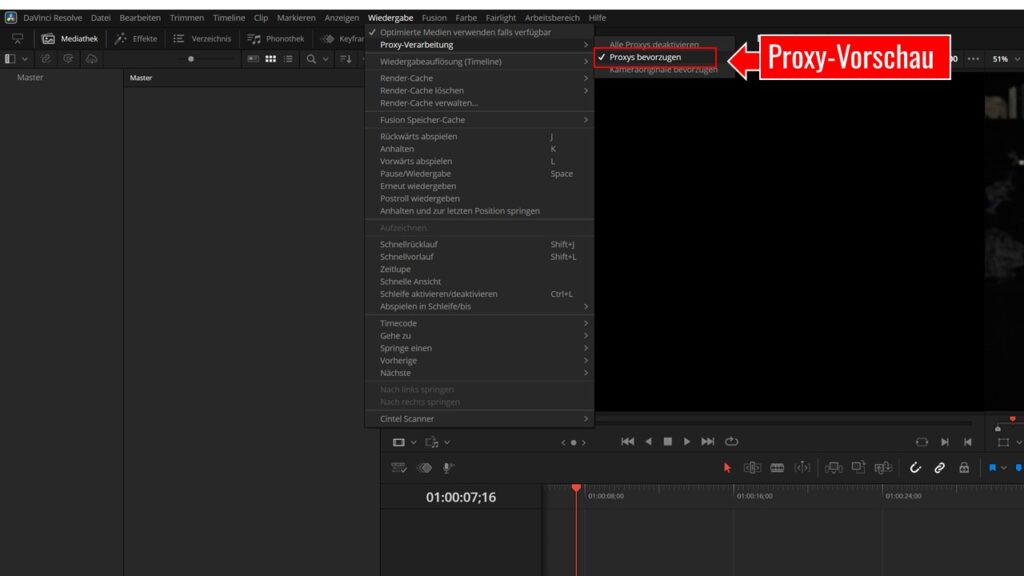
Wenn deine Vorschau in DaVinci Resolve trotz Proxys weiter ruckelt, schau mal im Menü Wiedergabe unter Proxy-Verarbeitung nach, ob hier Proxy bevorzugen ausgewählt ist. Erst dann wird die Proxy-Vorschau aktiviert.
Mit Proxys ruckelfrei durch den Schnitt
Wenn dein Rechner beim Schneiden ins Schwitzen kommt, ist das kein Grund zur Verzweiflung. Die Proxy-Funktionen in Adobe Premiere und DaVinci Resolve sind die perfekten Helfer, um auch mit hochauflösendem Material flüssig und effizient zu arbeiten. Einmal eingerichtet, laufen selbst 4K-Clips butterweich durch die Timeline – ganz ohne Qualitätseinbußen im finalen Export. Der Aufwand, Proxys zu erstellen, lohnt sich also in jedem Fall, besonders wenn du viele Effekte oder Multicam-Sequenzen verwendest. Also: Nicht ärgern, sondern Proxys aktivieren – und dein Schnittprogramm läuft, wie es soll.
Noch Fragen?
Hast du auch schon mal einen Proxy verwendet? Und wie hats bei dir funktioniert? Oder ruckelts noch immer? Schreibs uns doch in die Kommentare. Damit du deine Erfahrungen auch mit Anderen teilen kannst.
Dieses Tipp ist Teil des großen Guides Video schneiden für Einsteiger. Dort findest du noch mehr Tipps für flüssiges Schneiden.
(Zuletzt aktualisiert am 22. Februar 2026 von Edgar Grasl)

Ich bin Edgar, der Kopf hinter Wieselfilm. Ich mache seit mehr als zwanzig Jahren Videos und teile gerne. Zum Beispiel, wie du mit Low-Budget das Meiste rausholen kannst, welche Tricks es in der Nachbearbeitung gibt, wie deine Videos besser werden und noch viel mehr. Mehr über mich gibts hier.






DANKE!!!!!!!!!!!
DankeDankeDanke!
Total gut erklärt.
Problem gelöst.
Endlich schneiden!
Super erklärt !!! 😀 Danke ! lg Norbert (visim.eu)
Hallo, danke für den sehr verständlichen Beitrag!
Leider ruckelt meine Schnitt-Vorschau immer noch, trotz der Proxys, trotz rendern, trotz Vorschau auf 1/4 UND rendern. Ich habe auch die Proxys noch einmal separat an die Clips angehangen um sicherzugehen, dass Premiere auf diese zugreift. Hast du noch eine Idee, woran es liegen könnte?
Habe mit einer GH5 gearbeitet, Codec AAC.
Viele Grüße!
Carolin
Hallo Carolin, welche Proxy-Einstellungen hast du genommen? Und hast du auch die Proxy-Vorschau eingeschaltet?
Hi Edgar,
danke für deine Antwort. Ja, habe ich. Ich bin im Adobe-Forum auf die Lösung gestoßen: Offenbar hilft es unter Voreinstellungen den Mercury-Renderer ohne GPU-Beschleuniger zu aktivieren. Das hilft überraschenderweise auch, bevor man Teile des Projekts rendert.
VG
Hi,
ich habe ein anderes Problem- immer, wenn ich vom MacBook aus schneide, und z. B. etwas an der Schrift verändere, wird der Clip rot und ich muss ihn neu rendern (sehe aber meist auch nicht, wenn ich die Position der Schrift verändere- sie bleibt da und erst nach dem rendern sehe ich das Ergebnis). Stört enorm im workflow, wenn man immer erstmal 10 Minuten „unnötig“ rendern muss. Beim Apple PC habe ich dieses Problem gar nicht.
Hilft jetzt die Lösung aus deinem Beitrag oder liegt es woanders dran?
LG
Das kann an so vielen Dingen liegen – aber sicher nicht am Proxy. Wie alt ist das MacBook? Hast du schon mal in den Projekteinstellungen nachgesehen? Unter „Allgemein“ findest du die Einstellungen für den Renderer. Es kann aber auch am verfügbaren Speicher liegen. Den findest unter „Bearbeiten – Voreinstellungen – Speicher“. Dort findest du auch die Einstellungen für den Medien-Cache. Oder vielleicht ist die Festplatte voll?